
FaceBookに自動投稿-カラーミーショップから接続
こんにちは、SBDスタイル代表奥野です。今日はネットショプとSNSとの連結のおはなしです。
私も頑張って商品情報と記事の情報を追加しているのですが、なかなか思うようには時間が取れず、情報のUPが遅くなってしまいます。
そこで時間の捻出を図るべく、ツールを使って情報更新の労力を減らし、http://sbd-style.net/で、実装したいと思いますので、今回はツールの紹介と実装状況をお知らせいたします。
最近では、ネットショップの運営管理の他にTwitter、Facebook などを利用して集客をしているネットショップオーナーさんも多いと思います。
毎日忙しいけど、ブログ記事も新規商品も「Twitter や Facebook 」に自動でUPできたらいいな!と思ってらっしゃる皆さんにはdlvr.it というツールがおススメです。
例えばこのツールを使うと、カラーミーショップの新着商品情報や現在お使いのブログの情報をTwitter・Facebookで自動投稿することができます。さらに、Twitterを経由させればmixiボイスへPOST(投稿)させる事ができるそうです。
残念ながらSBDスタイルでは現在、FaceBookしかやっおりませんので、その他の事はご自身で使って試してみてください。
dlvr.itの設定で参考にしたサイト
dlvr.it と Facebook を連携しよう。 dlvr.it の設定方法
dlvr.it : ブログの更新情報をFacebookのページやTwitterに自動投稿してくれるサービス
【初めにご注意】
●FaceBookやツイッターなどと連結するのは楽ですが、残念ながら、私が推奨する環境ではありません!
自身の手で手間を掛けてそれぞれの情報更新をしたほうが、良いソーシャル連結となりますので、その点は、自己判断で行ってください。
●FeceBookの連結は、以前 RSS Graffiti 2.0でやっていましたが、このアプリは2015年5月1日をもって終了してしまいました。
http://www.scribblelive.com/important-notice-rss-graffiti/
※このように、ご紹介するツールがいつ終了するのか?分からないので、その辺の不具合や、下記のツールに対する不具合のサポートは行っていませんので予めご了承ください。
カラーミーショップからFaceBookへ自動投稿
今回、実際に実装するツール dlvr.it をご紹介していきます。
無料版と、有料版があるみたいです。また無料版では、自動投稿できる数や種類に利用できる制限があるようです。
※詳細はご確認ください。
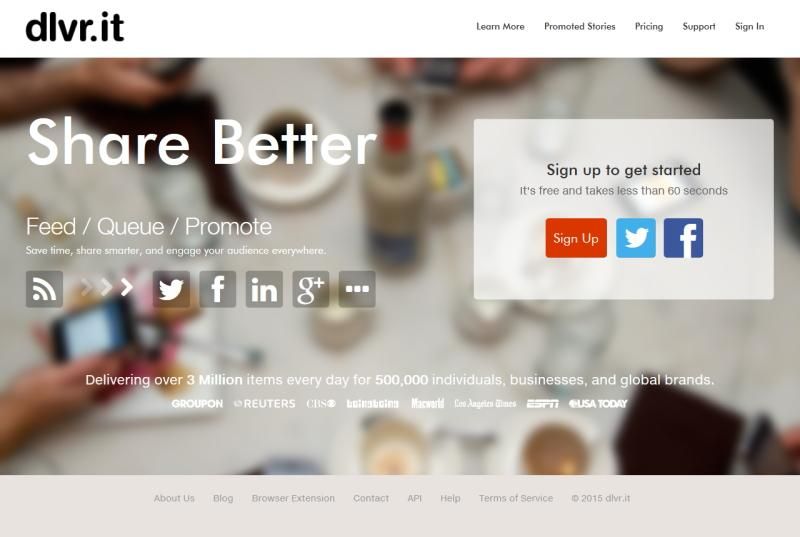
手順①dlvr.itに登録しよう!
使いたい方は早速、登録しましょう!メールアドレスでアカウントの作成をする、もしくはFacebook・Twitterのアカウントでもログインができるみたいですね!
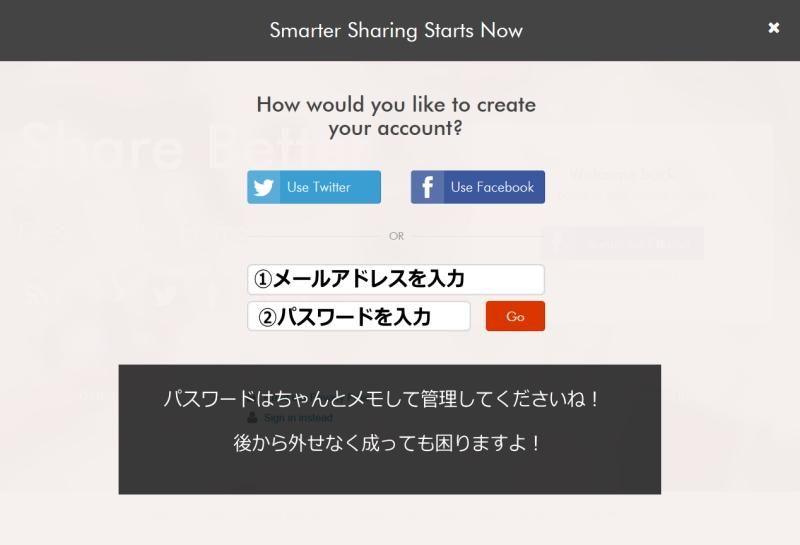
●今回はメールアドレスで登録します。※ご自身の環境に合わせてください。
dlvr.it 設定を始めます。
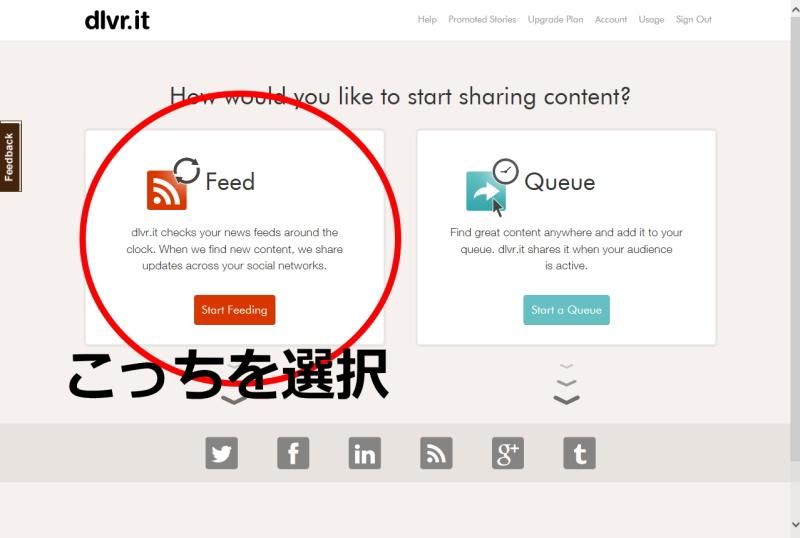
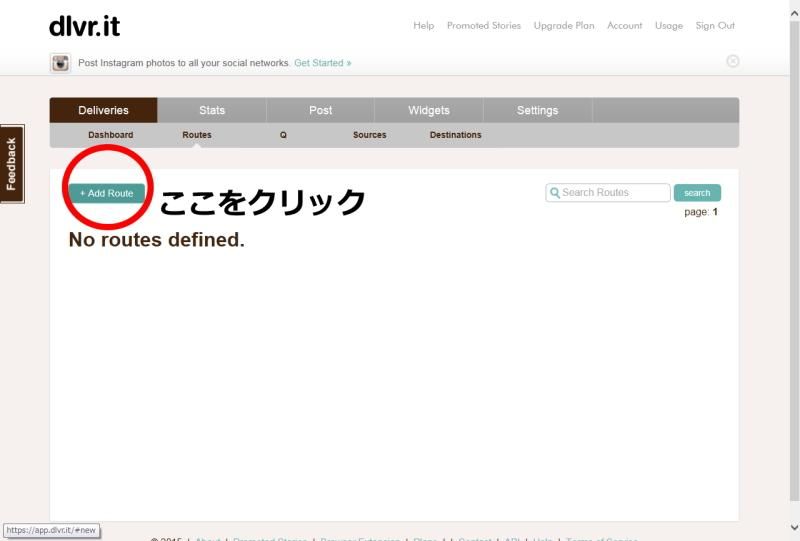
この画面に移動するので「Add Route」をクリックしてください。
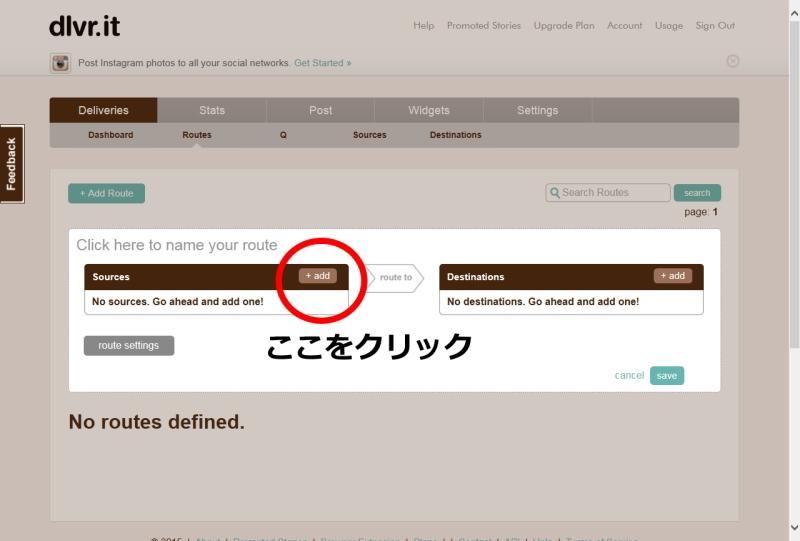
すぐに画面が切り替わりますので、「+add」をクリックしてください。
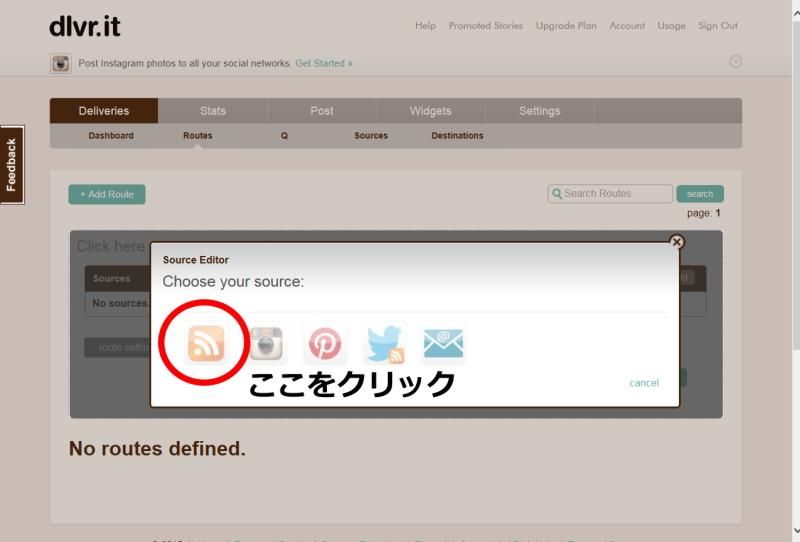
手順② RSSからFaceBook
※今回は、SBDのカラーミーショップページの新着情報を自動投稿したいので、RSSの設定を行います。
カラーミーショップには「RSS」も標準装備されていますので、今回はこの便利なRSSを利用します。
RSSとは:本来はニュースやブログの各種WEBサイトの更新状況を、簡単にまとめて配信するためのいくつかの文書フォーマットということ ですがカラーミーショップマスターになってもらうために、この難しいことは覚えなくてOKです。
簡単に覚えていただくために、「カラーミーショップは標準で新着の15商品をRSSという機能で公開している」ということと、「RSSというフィードを利用すれば、いろいろなツールや表現が可能」ということだけ認識していただければOKです。
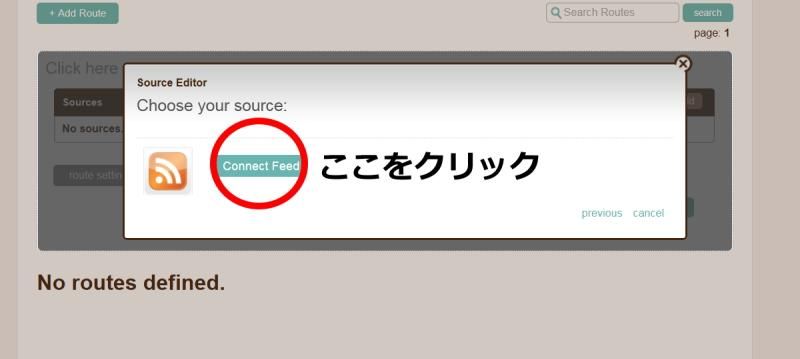
②-1 「Connect Feed」 をクリック
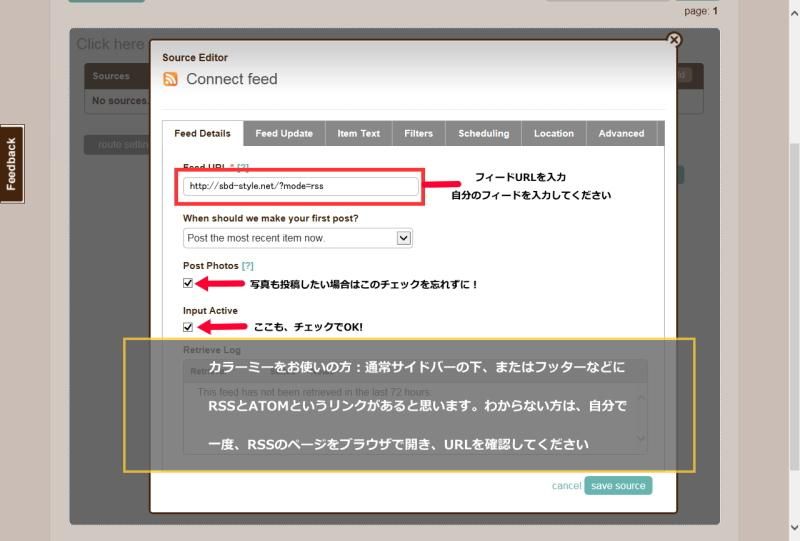
②-2 ここで、FeedURLの設定
カラーミーショップをお使いの方は、「http://ショップURL/?mode=rss」がショップURLとなります。
例えば、SBDスタイルのページでは「http://sbd-style.net/?mode=rss」がFeedURLとなります。
特に難しいことは考ず、URLの後ろに、( /?mode=rss) を付けてあげれば表示されます。
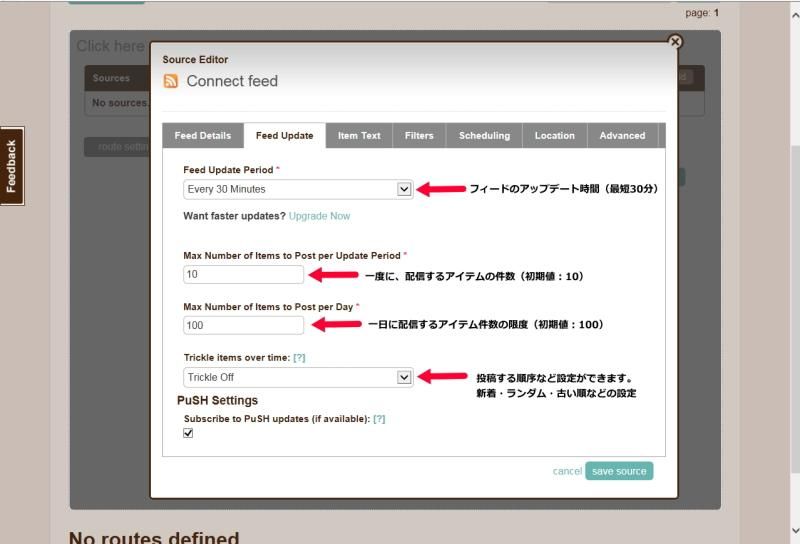
上記の画面で、Feedのアップデートの時間などを設定します。その他の設定をしたい方は、ご自身で設定項目を入力してください
今回はここまでを一度セーブして実験をしたいと思います。
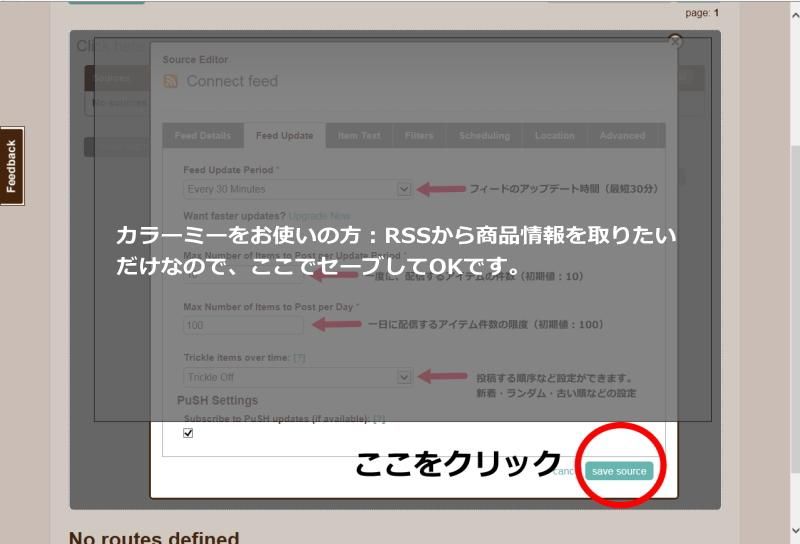
②-3 「save source」をクリック
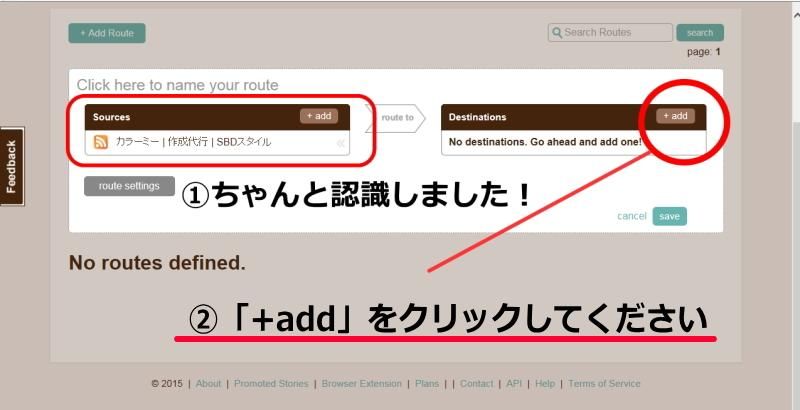
ちゃんと、RSSが認識されているか確認してくださいね!
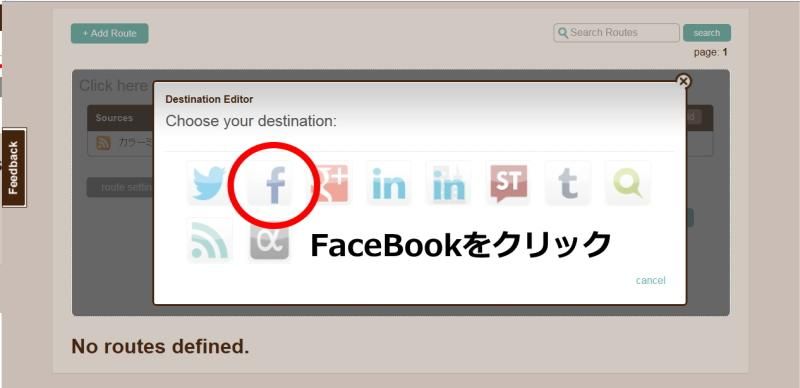
手順3 Face Bookと連携しましょう!
今回はFaceBookとの連携をご紹介しますので、その他の設定をしたい人は、別途、設定してください
Dlvr.itでは、ツイッターやFaceBookの他に「LinkedIn・StockTwits・tumblr」などと連結できるようですが、どうやらGoogle+(プラス)のUPは有料会員でないと使用ができないそうです。
しかし、ツイッターとFaceBookと連携ができるだけでも、十分に有り難いツールですよね。
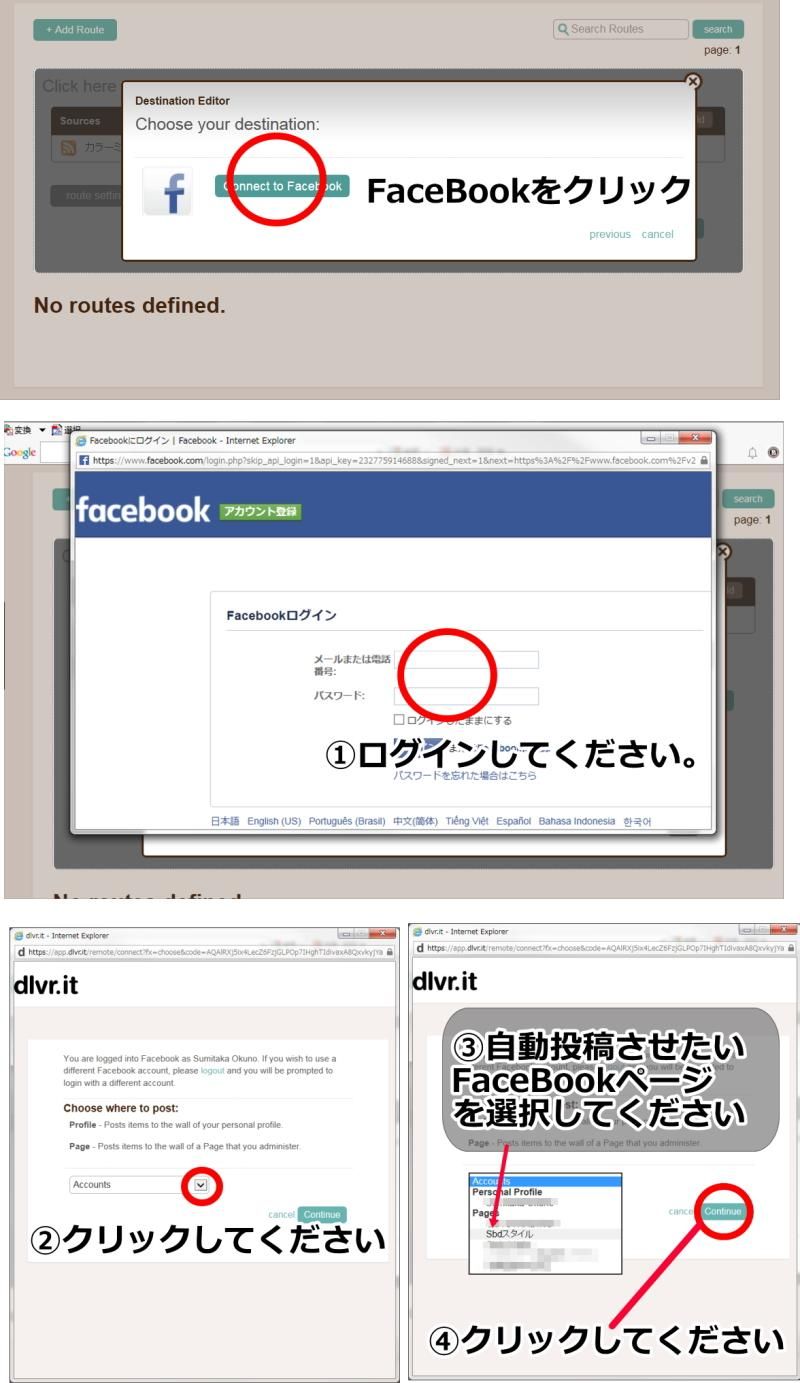
まず最初は、FaceBookのマークの横にある「Connect to FaceBook」をクリックしてください。
① FaceBookログインをします。
※ショップのFaceBookがあること前提にしていますが、もちろん個人のFaceBookにも連結ができます。
② Accountsの横の▼をクリックします。
③ 自動投稿させたいFaceBookページを選択してください。
④ 「Contenue」をクリックさせてください。
※ ここまででほとんどの設定が終わりましたが、以下で自動投稿させる内容を、さらに詳細に設定します。
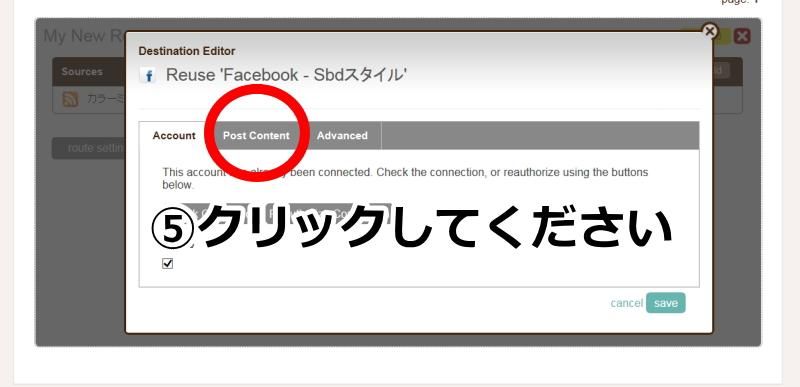
⑤ 「Post Content」をクリックしてください。
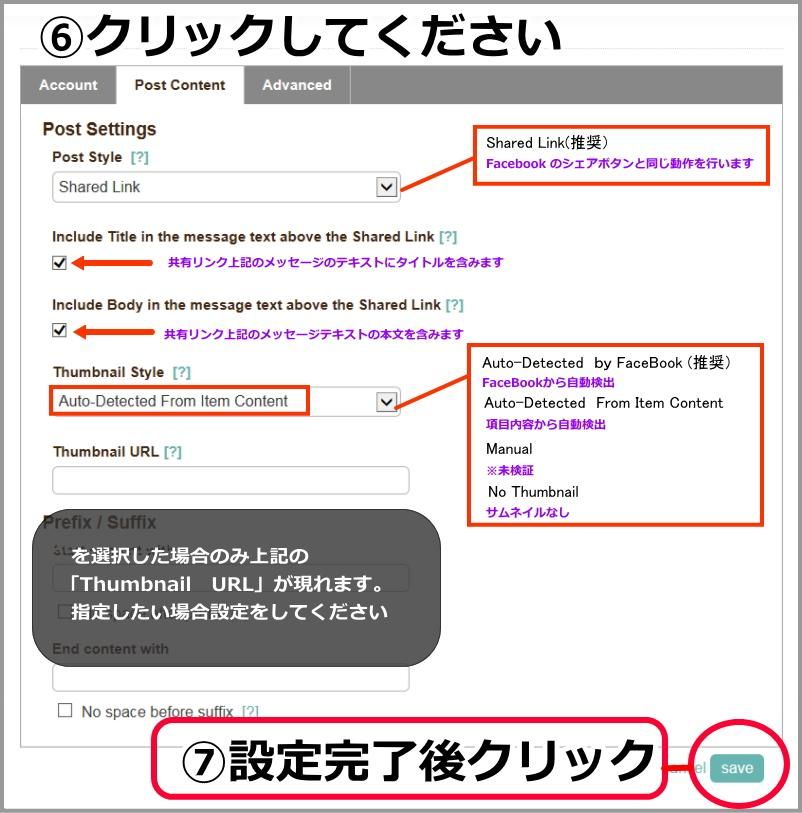
⑥ 「Post Content」をクリックしてください。
※重要1 Post Styleの設定
特に問題がなければ「Shared Link」のままでかまいません
Shared Link(推奨)
一番スタンダードな形式。Facebook のシェアボタンと同じ動作を行います。タイトルと本文がポストされます
Status Update
タイトルと「◯◯◯(タイトル)の記事です」という表示だけで本文は表示されません。
Status Note
ノートとしてポストされます。
※2 投稿時のタイトル・本文の設定
Include Title in the message text above the Shard Link
●上記を選択すると、テキストにタイトルを含みます。カラーミーショップの場合は、商品名です。
Include Body in the message text above the Shared Link
●上記を選択すると、本文を含みます。カラーミーショップの場合商品説明です。
※3 Thumbnail Styleの設定
投稿に使用されるサムネイルの設定です。結構重要になりますので、投稿時の様子を見て判断して下さい。
Auto-Detected by FaceBook (推奨)
●FaceBookによる自動検出が行われます。
Auto-Detected From Item Content
●項目内容から検出する、もしくはこの設定だけ、サムネイルURLの設定項目が出ますので、指定ができるのかもしれません。現在の時点では、未検証となります。
Manual
●こちらも未検証ですが、手動で設定ができるそうです。og:image をこちらで設定する。少し専門的な作業になりそうな感じです。指定をしたいなら、サムネイルURLで十分だと思われます。
No Thumbnail
●サムネイルなしです。文字で、タイトルと本文など設定した内容が表示されるようです。
詳細設定については、dlvr.it の 設定方法を参考にしてみてください。
本日のまとめ
最近はネットショップの運営上でも、いろいろなツールやアカウントを利用しなくてはならず、その管理への負担が少しでも軽減できれば思い、今回の記事にしましたがいかがでしたか?
カラーミーショップのRSSを上手に使うことで、利用しているブログのRSSなどからもFaceBookやツイッターに投稿ができます。
RSSを使えば、楽ができる他に、完全にそのタスクを完了させる事ができる機能だと思えばいいでしょう!
限りある時間を有効に使い、効率的なネットショップ運営をしていきましょう!
「こんな機能を知りたかった!」という皆様の参考になれば、この記事を作った甲斐があるのですが。
dlvr.itは、他にも様々な設定ができるようですので、いろいろな設定を試してみてください。